01APP-SPECIFIC LANGUAGE

앱마다 원하는 입력 언어로 바로 시작합니다.
앱이 활성화될 때마다 지정한 입력 소스를 자동으로 선택합니다.
앱 내에서 직접 변경한 언어는 다른 앱으로 전환했다 복귀할 때까지 유지되며, 원치 않으면 기능을 끌 수 있습니다. InputMate
TYPE WITHOUT THE CURSOR JUMP
앱을 전환할 때마다 한영을 다시 누르고 계신가요? 인풋메이트는 앱이 활성화될 때 설정해 둔 입력 소스를 자동으로 선택하고, 여러 앱을 한 번에 묶어 언어를 지정할 수 있는 macOS 메뉴 막대 앱입니다. 앱 안에서 바꾼 언어는 다른 앱으로 전환했다 돌아올 때까지 유지되며, 영타 오타 교정과 타이핑 중 트랙패드 커서 튐 방지까지 안전하게 돕습니다.
 PRODUCT SCENEInputMate
APP-SPECIFIC LANGUAGE · CLEAN TYPING
앱을 오갈 때마다 원하는 언어로 자동 전환하고, 여러 앱을 한 번에 묶어 설정하세요. 실시간 영타 오타 교정과 타이핑 중 트랙패드 커서 튐 방지까지 한곳에서 돕습니다.

AUTO앱 전환 시 입력 소스 자동 선택
MULTICommand/Shift 다중 앱 일괄 설정
SAFE기기 내 로컬 동작 · 클라우드 동기화 없음
FEATURES WITH A PURPOSE
인풋메이트의 기능 하나하나가 실제 사용에서 어떤 이점으로 이어지는지 확인하세요.
앱이 활성화될 때마다 지정한 입력 소스를 자동으로 선택합니다.
앱 내에서 직접 변경한 언어는 다른 앱으로 전환했다 복귀할 때까지 유지되며, 원치 않으면 기능을 끌 수 있습니다.Command나 Shift로 여러 앱 번들을 한꺼번에 선택해 같은 입력 소스를 부여합니다.
등록된 목록에서도 여러 줄을 함께 골라 언어를 일괄 변경하거나 삭제할 수 있습니다.ABC·US 영문 자판에서 친 한글 단어를 기기 안에서 판별해 자연스럽게 교정합니다.
앱별 기본 언어 설정과 별개로 동작하며, 한글로 교정된 단어를 공백으로 확정하면 한글 입력 소스로 전환해 다음 입력을 이어갑니다.키보드 입력 중 트랙패드의 포인터 이동·클릭·스크롤을 즉시 차단합니다.
손바닥이 트랙패드에 닿아 엉뚱한 문단으로 튀거나 원치 않는 클릭이 생기는 문제를 방지합니다.마지막 키 입력 후 1초가 지나면 자동으로 풀리고, 네 점으로 편집한 영역을 터치해 바로 풉니다.
마우스·펜 등 외부 포인터 입력은 감지 즉시 잠금을 해제해 작업 흐름을 지킵니다.앱 번들 ID와 입력 소스 설정은 로컬에만 보관하며 외부 전송이나 클라우드 동기화를 하지 않습니다.
입력한 글과 터치 좌표는 저장하거나 외부로 보내지 않습니다.IN YOUR DAY
실제 기능으로 가능한 대표 사용 장면이며, 사용자 후기를 인용한 내용은 아닙니다.
터미널과 에디터는 영문으로, 메신저와 문서는 한글로 지정해 둡니다. 앱을 전환할 때마다 한영키를 누르지 않아도 원하는 언어로 타이핑을 바로 시작합니다.
설정에서 Command나 Shift를 누른 채 개발 도구들을 한 번에 선택해 영문 입력 소스를 일괄 지정합니다. 나중에 언어를 바꾸거나 목록을 정리할 때도 다중 선택으로 한 번에 처리합니다.
노트북 키보드에 손을 편하게 얹고 긴 글을 작성합니다. 손바닥이 트랙패드에 닿아도 커서가 튀지 않고, 입력을 멈추면 1초 뒤 혹은 지정 영역 터치로 바로 트랙패드를 사용합니다.
SMART INPUT FOR MAC
macOS 13 이상에서 앱별 기본 언어 지정, 한영 오타 교정, 트랙패드 보호를 InputMate 하나로 가볍게 시작하세요.
주요 특징
앱이 활성화될 때마다 지정해 둔 입력 소스(한글·영문 등)를 자동으로 선택합니다. 앱 내에서 사용자가 직접 바꾼 언어는 다른 앱으로 전환했다가 다시 돌아오기 전까지 그대로 유지됩니다. 이 기능은 기본으로 꺼져 있어(선택 기능) 원하는 사용자만 켜서 쓸 수 있습니다.
Command나 Shift를 누른 채 여러 앱 번들을 한 번에 선택해 동일한 기본 입력 소스를 지정할 수 있습니다. 등록된 목록에서도 여러 항목을 함께 선택해 언어를 일괄 변경하거나 삭제할 수 있습니다.
문자를 입력하기 시작하면 트랙패드의 커서 이동, 클릭과 스크롤을 바로 차단합니다.
마지막 키 입력 뒤 1초 동안 추가 입력이 없으면 트랙패드 잠금을 자동으로 해제합니다.
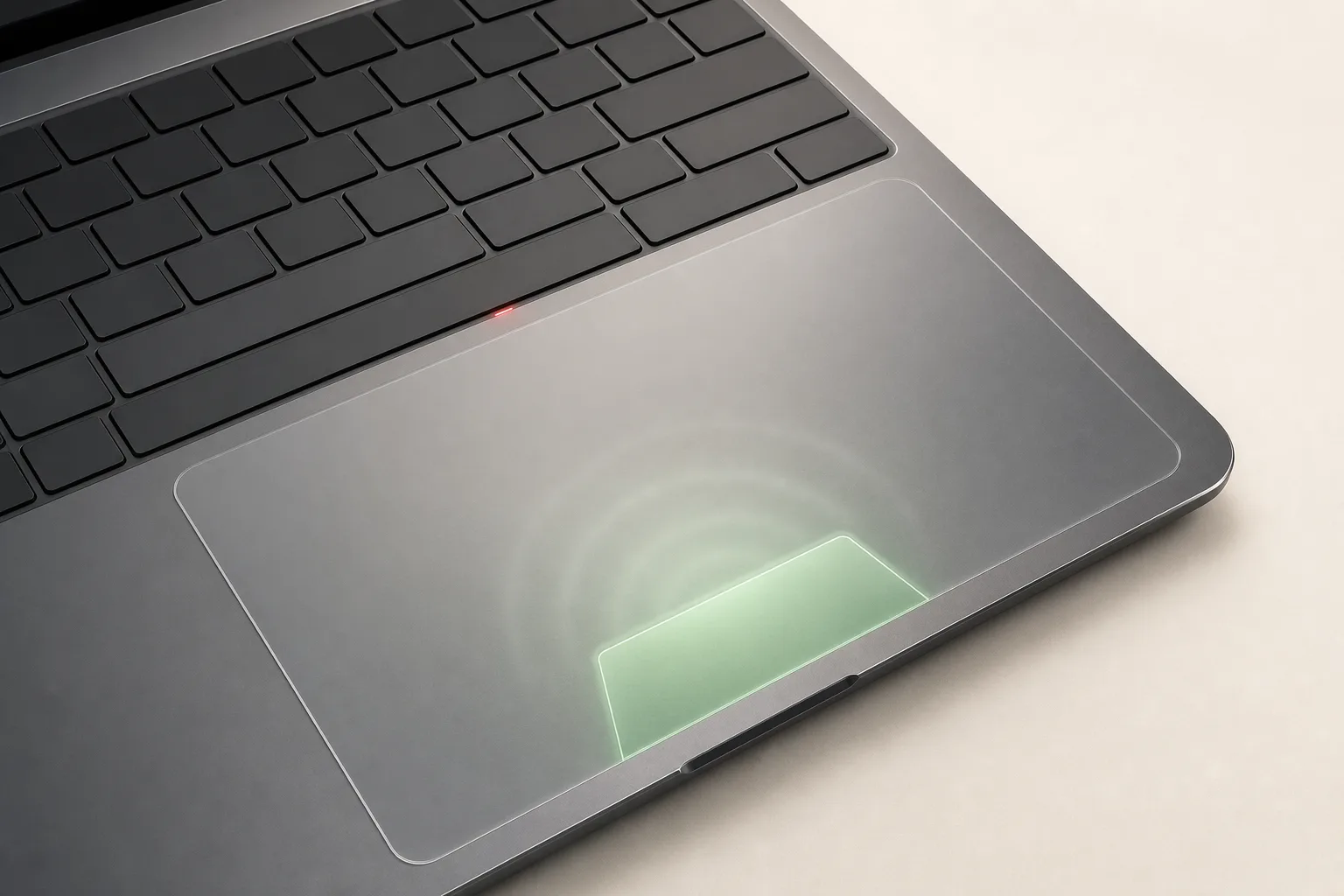
기본 사다리꼴 또는 사용자가 정한 영역을 새로 터치하면 트랙패드가 즉시 다시 작동합니다.
설정 화면에서 네 꼭짓점을 직접 드래그해 손과 사용 습관에 맞는 해제 영역을 만듭니다.
멀티터치 좌표를 읽지 못하면 잠금을 시작하지 않으며, 긴급 단축키로 언제든 즉시 해제할 수 있습니다.
Sparkle과 GitHub Releases를 통해 서명된 새 버전을 확인하고 설치합니다.
가드가 적용되면 메뉴 막대 아이콘이 빨간색으로 바뀌고 해제되면 원래 색으로 돌아옵니다.
ABC·US 영문 자판의 지원되는 입력창에서는 스페이스를 기다리지 않고 한글과 영어 의도를 기기 안에서 판별해 글자를 조합합니다. 한글 2벌식 자판에서는 macOS가 한글을 조합하며, 영어 복원은 공백 등으로 입력을 확정한 뒤 적용합니다. 예를 들어 dkssud는 안녕으로, AIfh는 AI로로 바뀝니다. 한글로 교정된 단어를 공백으로 확정하면 한글 입력 소스로 전환해 다음 입력을 이어갑니다(앱별 기본 언어 설정은 별도로 유지). 변환 직후 Delete를 누르면 되돌리고 그 단어를 고정합니다. 같은 단어를 3번 되돌리면 이번 실행 동안 제외합니다. 비밀번호 입력 등 보안 입력에서는 작동하지 않습니다.
설정에서 실시간 전환을 끄면 이전 방식으로 돌아갑니다. 두 단어 이상의 영문 자판 한글 오타는 공백·문장부호·엔터에서 바꾸고, 한 단어는 끝에 ''를 입력해 강제로 변환합니다. '' 강제 변환은 구분 문자 방식으로 처리되는 입력에서 쓸 수 있으며, ABC·US 자판의 실시간 전환 중에는 지원하지 않습니다.
CPU·메모리 부하 시 보호 기능을 먼저 다시 시작하고, 장시간 사용 중 드문 키 입력 유실을 줄이기 위해 30분 주기 재시작 설계를 적용했습니다. 설정에서 자동 복구를 끌 수도 있습니다.
작동 원리
제품의 사용 흐름을 설명하는 안내 이미지입니다.

빠른 시작 안내
필요한 준비부터 첫 사용까지 순서대로 안내합니다.
공식 GitHub Release의 DMG를 열고 InputMate를 Applications 폴더로 옮깁니다. 기존 TrackpadGuard 설정은 그대로 유지되나, 새로 설치한 InputMate를 실행하기 전에 기존 TrackpadGuard를 먼저 종료해 주세요. 같은 Developer ID 서명을 유지하여 손쉬운 사용 권한 신원을 이어갑니다.
환경설정의 ‘앱별 입력 언어’ 탭에서 앱별 자동 선택 기능을 켜고(기본 꺼짐), 원하는 앱을 추가해 기본 입력 소스를 지정합니다. 원하는 입력 소스가 보이지 않으면 먼저 macOS ‘시스템 설정 > 키보드 > 텍스트 입력’에서 해당 입력 소스를 추가해야 합니다. Command나 Shift를 누르고 여러 앱을 선택해 동일한 언어를 한꺼번에 지정할 수도 있습니다.
시스템 설정의 개인정보 보호 및 보안에서 InputMate의 손쉬운 사용 권한을 허용합니다.
설정 화면은 ‘앱별 입력 언어’, ‘한글 교정’, ‘트랙패드’, ‘일반 / 정보’ 탭으로 깔끔하게 구성되어 있습니다. 각 탭에서 입력 언어와 교정 방식, 트랙패드 해제 영역을 설정하고 긴급 해제 방법을 확인할 수 있습니다.
‘트랙패드’ 탭에서 초록색 꼭짓점을 드래그해 해제 영역을 조절합니다. 기본값은 상단 1/3을 제외한 사다리꼴입니다.
키를 누르면 메뉴 막대 아이콘이 빨간색으로 바뀌며 트랙패드가 잠깁니다. 마지막 입력 1초 후에는 자동으로 다시 작동합니다.
1초를 기다리지 않고 설정한 초록색 영역을 새로 터치해 즉시 잠금을 해제할 수도 있습니다.
실시간 한영 교정은 macOS의 ABC·US 영문 입력 소스에서, 편집 가능한 입력창을 대상으로 작동합니다. 한글로 교정된 단어를 공백으로 확정하면 한글 입력 소스로 전환해 다음 입력을 이어갑니다. 앱별 기본 언어 지정은 별도로 설정하며, 터미널이나 일부 Electron 창은 제외되거나 구분 문자 방식으로 대체될 수 있습니다.
마우스·트랙볼·펜 태블릿을 이동하거나 클릭·스크롤하면 잠금이 즉시 해제됩니다.
영역 인식에 문제가 생기면 Control-Option-Command-Escape를 눌러 즉시 잠금을 해제합니다.
다운로드 및 설치
플랫폼별 현재 상태와 공식 주소·배포 파일을 구분해 표시합니다. 별도 도구는 용도까지 확인한 뒤 내려받을 수 있습니다.
공개 버전 확인 중 · macOS 13+ · Universal · Apple 공증 완료 · 공개
Mac용 DMG 바로 받기한눈에 보는 사양
아래 항목은 이 페이지의 상태 표시와 같은 자료를 요약한 것입니다.
DEVELOPMENT NOTES
공개된 내용과 검증 중인 내용을 구분해 확인하세요.
구현됨
구현됨
구현됨
구현됨
구현됨
구현됨
구현됨
구현됨
구현됨
구현됨
구현됨
다음 단계
앱이 다루는 데이터와 보관·삭제 방식을 확인합니다.
→지원과 문의문제 해결과 오류 제보에 필요한 내용을 안내합니다.
→이용약관제품 이용 조건과 책임 범위를 확인합니다.
→MAC PRODUCTIVITY & UTILITIES · 함께 둘러보기
작업 흐름을 지키는 작은 도구와 확장 · 계열 전체 보기